Die beste lokale Offline-Diktiersoftware 2026: 7 Apps im Vergleich
 Von Dictāta Team
Inhaltsverzeichnis
14
Inhaltsverzeichnis
14Du möchtest sprechen, deinen Text sehen und beides auf deinem Computer behalten. Eine App zu finden, die alle drei Wünsche erfüllt, braucht überraschend viel Recherche.
Manche Apps erkennen Sprache offline, schicken den Text zur Bearbeitung aber an einen Server. Andere funktionieren auf dem Mac ohne Internet und benötigen unter Windows die Cloud. Das Etikett „offline“ beantwortet noch nicht alle Fragen.
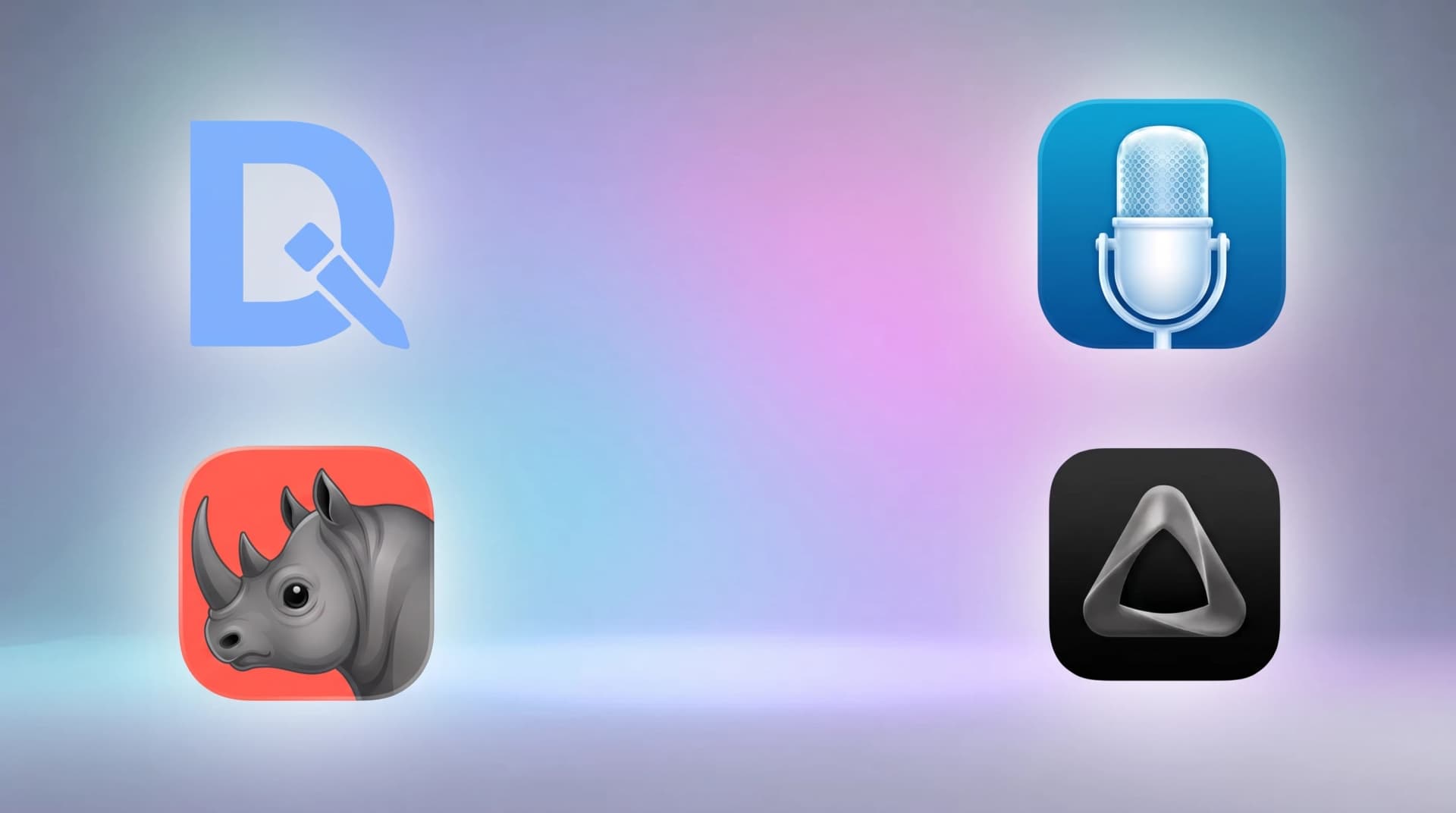
Dieser Vergleich behandelt Dictāta Local, Superwhisper, Rhino Voice, MacWhisper, Handy, VoiceInk und Voibe sowie die integrierten Funktionen von Mac und Windows. Entscheidend sind die Aufgaben, die ohne Verbindung funktionieren, und der Weg deiner Daten.
Stand: 17. November 2026.
Technischer Vergleich: Offline-Spracherkennung und Dateitranskription
Dictāta bietet lokales Diktieren unter Windows, macOS und Android. Auf Windows und Mac transkribiert Local außerdem Audio- und Videodateien und bietet 28 auswählbare Erkennungssprachen. Füllwortentfernung und Absätze anhand von Sprechpausen benötigen auf dem Desktop kein zusätzliches Textmodell. Ein lokales Textmodell ergänzt Umschreiben, gespeicherte Prompts und Ask Dictāta. Die iOS-App ist als öffentliche Beta verfügbar, bietet aber noch kein lokales Diktieren.
Die Tabellen vergleichen hauptsächlich Desktop-Funktionen. Android ist bei Dictāta ausdrücklich aufgeführt. „Offline“ bedeutet: nach den erforderlichen Downloads und gegebenenfalls der ersten Konto- oder Lizenzaktivierung. Android hat eigene Modelle und Einstellungen; siehe die Android-Anleitung für den lokalen Modus auf Englisch.
| App | Plattformen mit Offline-Spracherkennung | Sprachmodell und Sprachumfang | Audio- und Videodateien transkribieren |
|---|---|---|---|
| Dictāta Local | Windows, macOS und Android; iOS-App ohne lokales Diktieren | Desktop: Nemotron 3.5 Streaming, 28 auswählbare Sprachen. Android: Nemotron als Standard, Whisper v3 alternativ wählbar | Windows/macOS: lokale Audio- und Videotranskription mit dem Sprachmodell; keine Cloud-Minuten |
| Superwhisper | macOS und Windows mit lokalen Sprachmodellen; Apple Silicon auf dem Mac empfohlen | Lokales Whisper im kostenlosen Tarif; Parakeet und Cohere Transcribe in Pro; Sprachen modellabhängig | Pro-Funktion; Verarbeitung abhängig vom gewählten Sprachmodell |
| Rhino Voice | macOS 14+ auf Apple Silicon | Lokale Erkennung; Sprachen abhängig vom Sprachmodell | Lokale Transkription von Audio- und MP4-Dateien |
| MacWhisper | macOS mit lokalem Sprachmodell | Lokales Whisper und weitere Modelle; Sprachen modellabhängig | Lokale Audio-/Videotranskription, Stapelverarbeitung und Untertitelexport |
| Handy | macOS, Windows und Linux | Herunterladbare lokale Sprachmodelle; Sprachen modellabhängig | In der verlinkten Dokumentation nicht bestätigt |
| VoiceInk | macOS 14.4+ auf Apple Silicon | Lokale Sprachmodelle; Sprachunterstützung des gewählten Modells prüfen | Auf der verlinkten Produktseite nicht bestätigt |
| Voibe | Apple-Silicon-Mac mit „On-Device“; Windows-Erkennung nutzt die Cloud | Lokale Diktier-Engine auf unterstützten Macs | Dateiimport auf der verlinkten Seite nicht bestätigt; Meeting-Aufzeichnung ist eine separate Funktion |
Technischer Vergleich: Bereinigung, KI-Bearbeitung und Cloud-Nutzung
Spracherkennung, einfache Textbereinigung und KI-Umschreiben sind unterschiedliche Schritte. Lokale Spracherkennung sagt allein noch nichts darüber aus, wo der Text anschließend bearbeitet wird.
| App | Füllwörter und einfache Bereinigung | KI-Textbearbeitung auf dem Gerät | Voraussetzungen, damit Sprache und Text nicht in die Cloud gehen |
|---|---|---|---|
| Dictāta Local | Windows/macOS: integrierte Füllwortentfernung und Absätze nach Sprechpausen; kein zusätzliches Textmodell | Windows/macOS: formeller Stil, gespeicherte Prompts, Aktionen für markierten Text und Ask mit heruntergeladenem Textmodell | Desktop: Local auswählen; kein automatischer Cloud-Fallback. Lokaler Verlauf bleibt auf dem Gerät; Synchronisierung gemeinsamer Listen ist separat einstellbar |
| Superwhisper | Das lokale S1-mini in Pro bereinigt englische Zeichensetzung, Zahlen und Füllwörter in den Modi Message und Mail | Lokale englische Bereinigung mit Einschränkungen nach Modus; Custom-Modi und Meeting-Zusammenfassungen nicht von S1-mini abgedeckt | Lokale Sprach- und Textmodelle wählen. S1-mini unterstützt macOS und Windows außer Windows ARM; Cloud-Modelle senden Anfragen online |
| Rhino Voice | Optionale lokale KI-Bereinigung entfernt Füllwörter und abgebrochene Ansätze | Bereinigung läuft auf dem Mac | Erforderliche Modelle herunterladen; laut Anbieter gibt es kein aktivierbares Cloud-Modell |
| MacWhisper | Abhängig vom KI-Prompt und Verarbeitungsmodell | Lokale Prompts über Ollama oder LM Studio; zusätzliche Einrichtung nötig | Lokale Erkennung und lokalen KI-Dienst wählen; Cloud-Dienste sind separat wählbar |
| Handy | Optionale Nachbearbeitung, abhängig vom eingerichteten Ablauf | Abhängig von der Nachbearbeitung; lokales Umschreiben in der verlinkten Dokumentation nicht bestätigt | Erkennung ist lokal; optionale Nachbearbeitung und Erweiterungen gesondert prüfen |
| VoiceInk | Eigenes Vokabular und Textersetzungen; optionale Cloud Enhancement | Lokales KI-Umschreiben auf der verlinkten Produktseite nicht bestätigt | Erkennung ist lokal; Cloud Enhancement sendet den Text online und muss für lokale Textverarbeitung ausgeschaltet bleiben |
| Voibe | Optionale KI-Textformatierung | Vollständig lokale KI-Formatierung auf der verlinkten Seite nicht bestätigt | Auf Apple Silicon „On-Device“ wählen und KI-Formatierung für vollständig offline nutzbares Diktieren ausschalten; Windows nutzt die Cloud |
„Nicht bestätigt“ bedeutet, dass die verlinkte Quelle die Funktion nicht belegt. Daraus folgt nicht, dass sie fehlt. Die integrierten Diktierfunktionen behandeln wir weiter unten.
Welche Offline-Diktier-App solltest du zuerst ausprobieren?
- Kostenlos anfangen? Schau dir Handy an oder Windows Voice Access, wenn du auch deinen PC per Sprache steuern möchtest.
- Diktieren, Aufnahmen transkribieren und Text lokal bearbeiten, auf Mac oder Windows? Dafür kommt Dictāta Local infrage.
- Mehrere Sprachmodelle und eigene Diktiermodi? Vergleiche Superwhisper.
- Apple-Silicon-Mac und lokale Textbereinigung? Schau dir Rhino Voice an.
- Vor allem Interviews, Vorlesungen oder andere Aufnahmen auf dem Mac transkribieren? Prüfe MacWhisper.
- Mac-Diktieren mit optionaler Cloud-Bearbeitung? Vergleiche VoiceInk und Voibe und achte auf die Einstellungen.
1. Dictāta Local: Diktieren, Aufnahmen und KI-Bearbeitung auf deinem Computer
Dictāta Local richtet sich an Menschen, die in ihre gewohnten Apps diktieren, gespeicherte Aufnahmen transkribieren und Texte bearbeiten möchten, ohne diese Anfragen an einen Cloud-Dienst zu senden.
Dictāta hat außerdem eine Android-App mit lokalem Diktieren und eine iOS-App als öffentliche Beta. Local ist auf iOS noch nicht verfügbar. Die folgenden Desktop-Funktionen beziehen sich auf Windows und Mac; Android hat eigene Einstellungen und Modelle.
Auf Windows und Mac lädst du das Sprachmodell einmal herunter. Dann hältst du dein Diktierkürzel gedrückt, sprichst und lässt los, um den Text einzufügen. Die Erkennung läuft bereits während des Sprechens.
Was funktioniert offline?
- E-Mails, Nachrichten, Notizen und andere Texte in Apps diktieren.
- Füllwörter entfernen und lesbare Absätze erhalten, ohne zusätzliches Modell. Die integrierte Bereinigung entfernt häufige Zögerlaute wie „um“ und „uh“; Sprechpausen helfen bei der Absatzbildung. Beides funktioniert lokal.
- Dein Glossar für Namen und Fachbegriffe sowie Sprachbefehle für gespeicherte Texte verwenden.
- Audio- und Videodateien auf dem Computer transkribieren, ohne Cloud-Minuten zu verbrauchen.
- Nach Installation eines optionalen Textmodells Texte umschreiben, gespeicherte Anweisungen anwenden, den formellen Stil und Ask Dictāta verwenden.
Füllwortentfernung, Absätze nach Sprechpausen, normales Diktieren und Casual benötigen kein Textmodell. Für KI-Bearbeitung wählst du eines unter Settings → Models und prüfst mit Test speed, wie es auf deinem Computer läuft. Probiere auch eigene Texte aus: Ein größerer Download garantiert keine bessere Antwort. Die englische Local-Anleitung erklärt die Auswahl.
Du kannst etwa eine E-Mail grob diktieren und sie mit einer gespeicherten Anweisung formeller formulieren lassen. Beide Schritte laufen lokal. Prüfe trotzdem das Ergebnis: Auch eine private Überarbeitung kann deine Aussage falsch verstehen.
Welche Sprachen funktionieren offline?
Auf dem Desktop bietet Dictāta 28 auswählbare Sprachen, darunter Deutsch, Englisch, Französisch, Spanisch, Italienisch, Portugiesisch, Niederländisch, Polnisch und Ukrainisch.
Das zugrunde liegende Nemotron-Modell unterscheidet mehrere Stufen der Sprachabdeckung. NVIDIA führt Deutsch, Englisch, Französisch und weitere Sprachen als für Transkription geeignet auf. Polnisch, Schwedisch und Tschechisch gehören zu einer Gruppe mit breiterer Abdeckung. Eine dritte Gruppe benötigt zusätzliches Training; diese Sprachen sind keine weiteren unterstützten Optionen im aktuellen Dictāta-Sprachmenü.
„40 language-locales“ auf einer Modellseite bedeutet deshalb nicht 40 gleich gut unterstützte App-Sprachen. Prüfe die vollständige Sprachliste und teste deine eigene Sprache vor dem täglichen Einsatz.
Was bleibt privat, und welche Grenzen gibt es?
Audio, diktierter Text und lokale KI-Anfragen werden auf diesem Computer verarbeitet. Local sendet sie nicht an Sprach- oder Textanbieter; Nutzungsanalysen sind blockiert. Local wechselt nicht automatisch in die Cloud. Der Wechsel erfolgt bewusst in den Einstellungen.
Für die erste Anmeldung, Zugangsaktivierung und Modelldownloads brauchst du Internet. Danach funktioniert Desktop Local offline. Bei bestehender Verbindung kann die App weiterhin Konto, Lizenz oder App-Version prüfen und andere Serviceaufgaben erledigen. Der lokale Verlauf bleibt auf diesem Computer. Bereits aktivierte Synchronisierung gemeinsamer Listen wie des Glossars ist separat einstellbar. Die englische Datenschutz- und Sync-Anleitung erklärt, wie auch diese Listen lokal bleiben.
Diese Einschränkungen sind für die Auswahl relevant:
- KI-Bearbeitung benötigt ein installiertes Textmodell und ausreichend Arbeitsspeicher. Kann eine Überarbeitung nicht ausgeführt werden, fügt Dictāta den erkannten Text mit einem Hinweis ein, statt ihn in die Cloud zu schicken.
- Die Sprachtaste wählt deine gesprochene Sprache. Lokale Übersetzung erfolgt über einen gespeicherten Übersetzungs-Prompt und ein Textmodell.
- Gespeicherte Memory-Fakten werden in lokalen Ask-Anfragen nicht verwendet.
- Auf Android ist Nemotron voreingestellt; Whisper v3 ist alternativ wählbar. Einstellungen und Modellauswahl unterscheiden sich vom Desktop.
Desktop-Spracherkennung benötigt mindestens 6 GB RAM, empfohlen sind 8 GB, und etwa 1,2 GB freien Speicherplatz für die Einrichtung. Textmodelle benötigen weiteren Speicher. Eine dedizierte Grafikkarte ist nicht erforderlich.
Wie schnell war der Text in unseren Tests fertig?
Auf einem Windows-11-Laptop mit Ryzen 7 5700U und vier CPU-Threads lag das endgültige Erkennungsergebnis in zwei Tests 122 ms beziehungsweise 126 ms nach dem Stopp vor. Die Aufnahmen dauerten 59 und 33 Sekunden und wurden in normaler Sprechgeschwindigkeit abgespielt. Gemessen wurde nur die Erkennung, ohne Mikrofonaufnahme, optionale KI-Bearbeitung und Einfügen in die Ziel-App.
Ähnlich kurze Wartezeiten beobachteten wir auf einem M1-Mac mit macOS 26 und einem Google Pixel 9a. Ältere Computer und andere laufende Apps können die Wartezeit beeinflussen. Siehe Testdetails und Hardwareanforderungen.
Local ist mit einer Lifetime-Lizenz, einem aktiven kostenpflichtigen Cloud-Tarif oder der Local-Testphase nutzbar. Details stehen in den aktuellen Tarifen und der englischen Anleitung zum Offline-Zugang.
2. Superwhisper: mehr Auswahl bei Modellen und Diktiermodi
Superwhisper ist interessant, wenn du die Arbeitsweise deiner Diktier-App anpassen möchtest. Der kostenlose Tarif bietet unbegrenztes Diktieren mit lokalen Whisper-Modellen, eigenes Vokabular, Textersetzungen und bis zu zwei Modi ohne KI-Verarbeitung.
Pro ergänzt weitere lokale Modelle, Cloud-Modelle, KI-Verarbeitung und Dateitranskription. Das lokale Textmodell bereinigt englische Zeichensetzung, Zahlen und Füllwörter in Message und Mail. Es läuft auf Mac und Windows außer Windows ARM; Custom-Modi und Meeting-Zusammenfassungen sind nicht abgedeckt. Prüfe den gewählten Modus, bevor du einen vollständig offline nutzbaren Ablauf erwartest.
Superwhisper nennt Apps für Mac, Windows, iOS und Android. Daraus folgt nicht, dass jedes Modell auf jedem Gerät funktioniert. Die Startseite empfiehlt für Offline-Modelle Apple-Silicon-Macs und für Intel-Macs Cloud-Modelle.
3. Rhino Voice: Mac-Diktieren mit lokaler Bereinigung
Rhino Voice verarbeitet Spracherkennung und KI-Bereinigung auf deinem Mac. Taste halten, sprechen, loslassen: Der Text erscheint in einer anderen App. Laut Anbieter funktioniert das nach den nötigen Downloads auch mit ausgeschaltetem WLAN.
Das passt zu Nachrichten und Dokumenten ohne Einrichtung eines Cloud-Dienstes. Namen und Fachbegriffe lassen sich ergänzen; Audio- und MP4-Aufnahmen können lokal transkribiert werden.
Die wichtigste Einschränkung ist die Hardware: macOS 14 oder neuer auf Apple Silicon. Intel-Macs und Windows werden nicht unterstützt. Nach einer unbegrenzten ersten Woche sind 2.000 Wörter pro Woche kostenlos; prüfe die aktuellen Angebote für höheren Bedarf.
4. MacWhisper: ein guter Ausgangspunkt für gespeicherte Aufnahmen
Wenn deine Arbeit mit einem Interview, einer Vorlesung oder einem Video beginnt, lohnt sich MacWhisper. Lokale Modelle wandeln Aufnahmen auf dem Mac in Text um; optionale Cloud-Dienste stehen für weitere Verarbeitung zur Verfügung.
Diktieren in andere Apps ist ebenfalls möglich, aber achte auf die Edition. Laut Dokumentation bietet die direkt heruntergeladene MacWhisper-Version systemweites Diktieren, die App-Store-Version namens Whisper Transcription dagegen nicht.
Für Transkripte unterstützt MacWhisper Prompts und lokale KI über Ollama oder LM Studio sowie Cloud-Dienste. Lokale KI-Bearbeitung erfordert zusätzliche Einrichtung. Es gibt eine kostenlose Version und eine Pro-Lizenz; prüfe den Funktionsumfang deiner Edition.
5. Handy: kostenlos anfangen
Handy ist kostenlos und quelloffen. Du drückst ein Tastenkürzel, sprichst und lässt los; der Text wird in das aktuelle Textfeld eingefügt.
Die App unterstützt Mac, Windows und Linux. Nach dem Modelldownload läuft die Erkennung auf deinem Computer. Die verfügbaren Sprachen hängen vom gewählten Modell ab. So kannst du lokales Diktieren ausprobieren, ohne zuerst eine Lizenz zu kaufen.
Unter Linux solltest du die Einrichtungshinweise lesen: Das Einfügen in andere Apps kann zusätzliche Werkzeuge erfordern. Prüfe optionale Textverarbeitung und Erweiterungen gesondert auf ihren Datenfluss.
6. VoiceInk: lokale Mac-Erkennung, optionale Cloud-Bearbeitung
VoiceInk erkennt Sprache lokal und funktioniert in Mac-Apps. Eigenes Vokabular und Textersetzungen helfen bei wiederkehrenden Namen und Formulierungen.
Achte auf Cloud Enhancement. Laut Anbieter sendet diese optionale Funktion den transkribierten Text zur Verarbeitung, während die Sprachaufnahme auf dem Mac bleibt. Lass sie ausgeschaltet, wenn Sprache und Text auf deinem Computer bleiben sollen.
Die Mac-App benötigt Apple Silicon und macOS 14.4 oder neuer; empfohlen sind 8 GB RAM. VoiceInk bewirbt auch eine iOS-App. Prüfe diese separat, statt die Offline-Funktionen der Mac-Version vorauszusetzen.
7. Voibe: offline auf Apple Silicon, Cloud unter Windows
Voibe zeigt, warum das Betriebssystem ebenso wichtig ist wie der App-Name.
Auf einem Apple-Silicon-Mac wählst du On-Device als Diktier-Engine, richtest alles ein und deaktivierst die optionale KI-Textformatierung für vollständig offline nutzbares Diktieren. Der Text wird in deine Schreib-Apps eingefügt.
Unter Windows nutzt Voibe die Cloud und benötigt Internet. Damit passt es auf eine Offline-Mac-Auswahlliste; die Windows-Version erfüllt diese Anforderung nicht. Prüfe vor dem Trennen der Verbindung die Engine-Einstellung.
Reicht die integrierte Diktierfunktion deines Computers?
Prüfe das vor einer weiteren Installation. Die gesuchte Funktion ist möglicherweise schon vorhanden, doch „integriert“ bedeutet nicht automatisch „offline“.
Mac: Verarbeitung der Diktate prüfen
Apples Anleitung erklärt den Start per Tastenkürzel oder Mikrofontaste. Prüfe unter Systemeinstellungen → Tastatur → Diktierfunktion, ob Sprache und Text auf dem Gerät verarbeitet oder an Apple gesendet werden.
Die Verfügbarkeit variiert nach Sprache und Region. Prüfe deine Konfiguration, bevor du ohne Internet darauf angewiesen bist.
Windows: Voice Access und Win+H unterscheiden
Voice Access nutzt lokale Spracherkennung und funktioniert nach Einrichtung und Sprachdownload offline. Es ist ab Windows 11 Version 22H2 verfügbar, zum Diktieren und zur Sprachsteuerung des PCs.
Spracheingabe mit Win+H benötigt Internet. Die ähnlichen Namen machen die Auswahl unnötig schwer.
Auswählen, ohne jede App auszuprobieren
Beginne mit deiner häufigsten Aufgabe. Antworten in mehreren Apps zu schreiben braucht einen anderen Ablauf als ein einstündiges Interview zu transkribieren.
Prüfe dann drei Dinge:
- Deinen Computer und deine Sprache. Bestätige Offline-Unterstützung für beides; ein Download-Button für dein Betriebssystem genügt nicht.
- Den Weg des Textes. Prüfe Umschreiben und Übersetzung separat von der Spracherkennung.
- Eine echte Aufgabe ohne Netzwerk. Diktiere nach der Einrichtung in einen lokalen Texteditor. Probiere auch Überarbeitung oder Dateitranskription aus, falls du sie brauchst.
Dieser Test zeigt, was ohne Internet funktioniert. Er beweist nicht, was eine App bei bestehender Verbindung sendet. Lies deshalb auch die Datenschutz- und Sync-Einstellungen.
Das Ziel: sprechen, den benötigten Text erhalten und wissen, wo deine Worte verarbeitet wurden.
Häufige Fragen
Bleibt bei Offline-Diktieren auch mein Text auf dem Computer?
Nicht immer. Eine App kann Sprache lokal erkennen und den Text in der Cloud bearbeiten. Prüfe beide Schritte. Auf dem Desktop laufen bei Dictāta Local Erkennung und optionale KI-Bearbeitung nach den erforderlichen Modelldownloads auf dem Computer.
Kann Dictāta Audio- und Videodateien offline transkribieren?
Ja. Wähle auf Mac oder Windows Local und lade das Sprachmodell herunter. Dateien werden dann auf deinem Computer transkribiert, ohne Cloud-Minuten und ohne separates Textmodell. Siehe die englische Anleitung zur Dateitranskription.
Kann ich eine Offline-Diktier-App ohne Internet einrichten?
Meist brauchst du zuerst Internet für Installation und Modelldownloads. Manche Apps verlangen auch Anmeldung oder Lizenzaktivierung online. Erledige das und teste den Offline-Betrieb vor einer Reise oder Arbeit ohne Verbindung.
Ist ein Dienst mit europäischen Servern dasselbe wie lokales Diktieren?
Nein. Auch ein europäischer Cloud-Dienst sendet Audio zur Verarbeitung an einen Server. Bei lokalem Diktieren läuft die Erkennung auf deinem Gerät. Serverstandort und lokale Verarbeitung beantworten unterschiedliche Fragen zum Datenfluss.