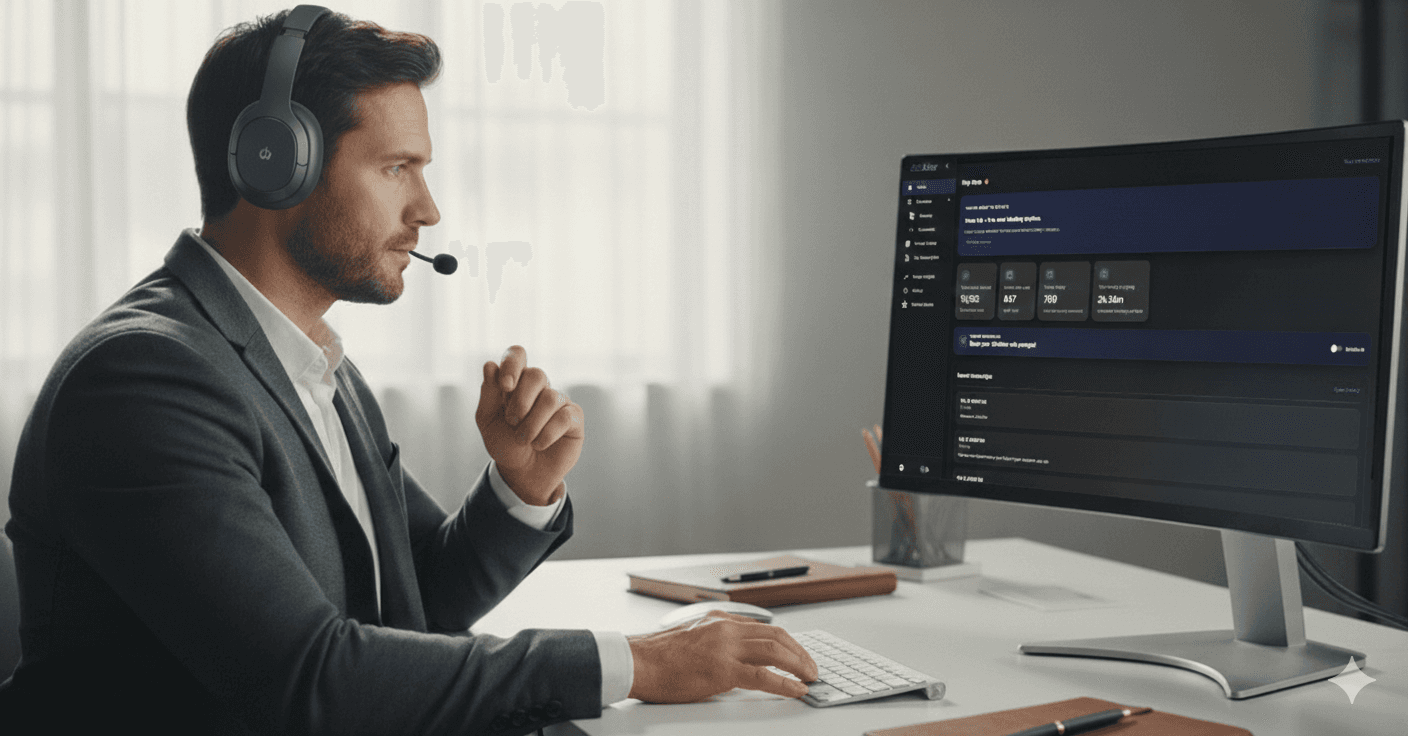
Dictāta: Spracherkennung für deinen ganzen Computer
 Von Dictāta Team
Inhaltsverzeichnis
6
Inhaltsverzeichnis
6Die meisten Diktiersoftware-Tools funktionieren nur in einer einzigen App. Dictāta funktioniert überall.
Diktieren in jede App
E-Mail, Slack, Word, Code-Editoren, Notizen — wenn du in ein Textfeld klicken kannst, kannst du auch hinein diktieren. Kein Kopieren, kein App-Wechsel, keine Einschränkungen.
Drücke deinen Hotkey, sprich ganz natürlich, und deine Wörter erscheinen genau dort, wo dein Cursor ist.
So funktioniert es

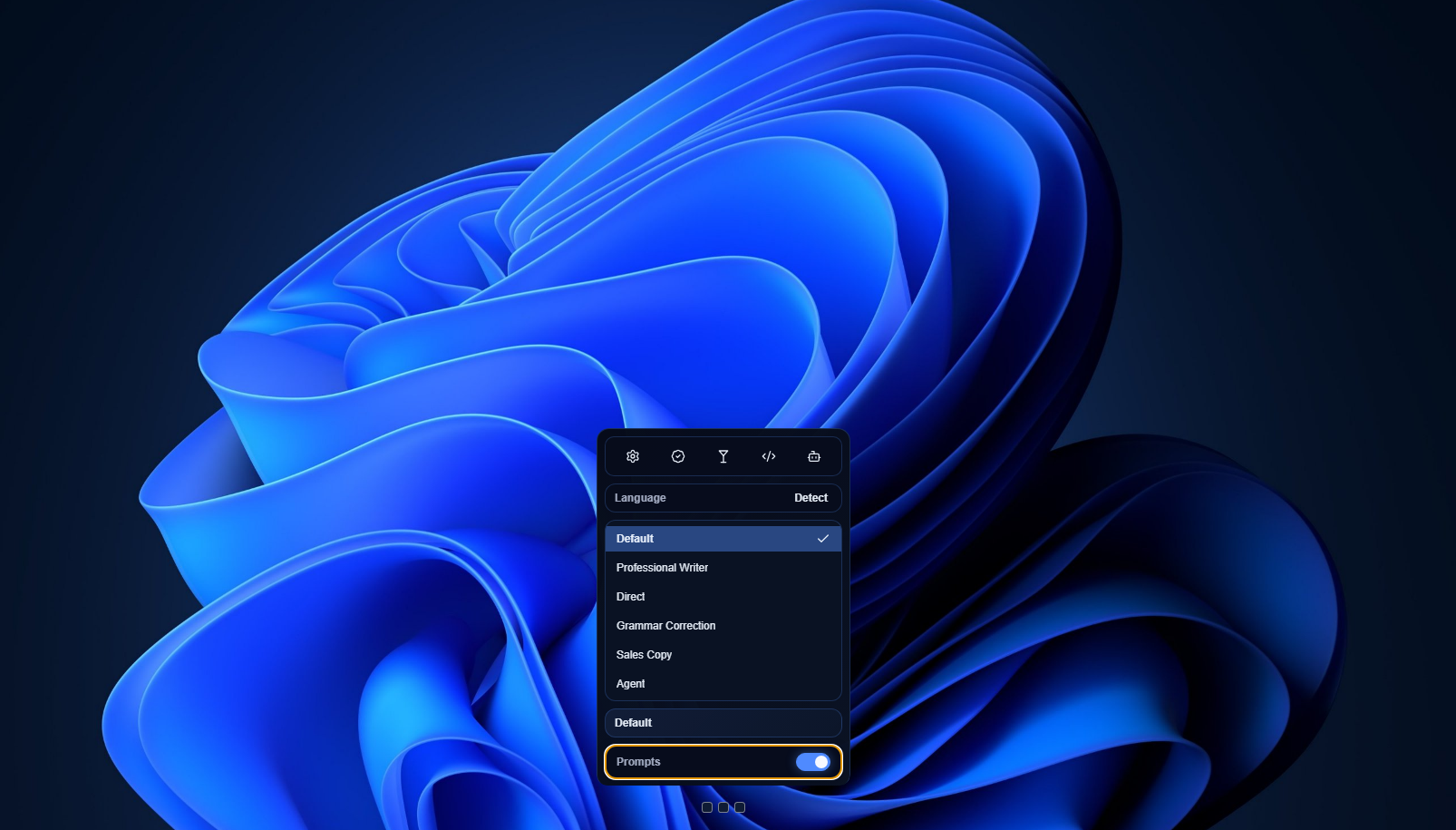
Ein kleiner schwebender Button sitzt am unteren Rand deines Bildschirms und folgt dir, egal wo du arbeitest.
Sobald du den Hotkey drückst und zu sprechen beginnst, zeigen Echtzeit-Audiowellen, dass die App zuhört.
Wenn du fertig bist, drückst du den Hotkey erneut — der Text erscheint sofort am Cursor, bereinigt und direkt verwendbar.
Ein Hotkey steuert alles: zweimal Alt unter Windows, zweimal Option auf dem Mac. Den Button kannst du auch zur Seite ziehen oder vollständig ausblenden, wenn du einen aufgeräumten Bildschirm bevorzugst.
KI-Aktionen: Text per Sprache verbessern
Dictāta transkribiert nicht nur — es lässt dich Texte umschreiben und umgestalten, ohne die Tastatur anzufassen.
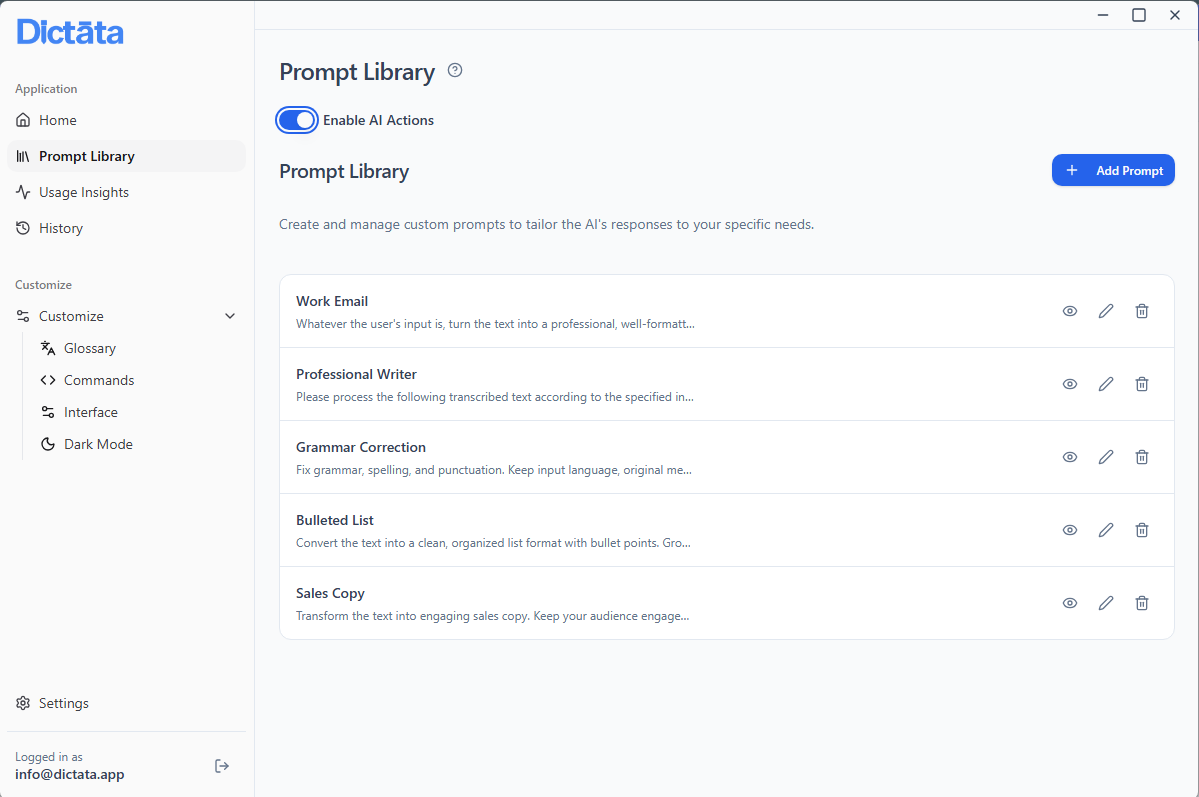
Du kannst deine meistgenutzten Prompts direkt in Dictātas Prompt-Bibliothek speichern — zum Beispiel „kürzer formulieren", „Ton anpassen" oder „in Stichpunkte umwandeln". Dann aktivierst du sie mit einem einzigen Hotkey, direkt beim Diktieren.
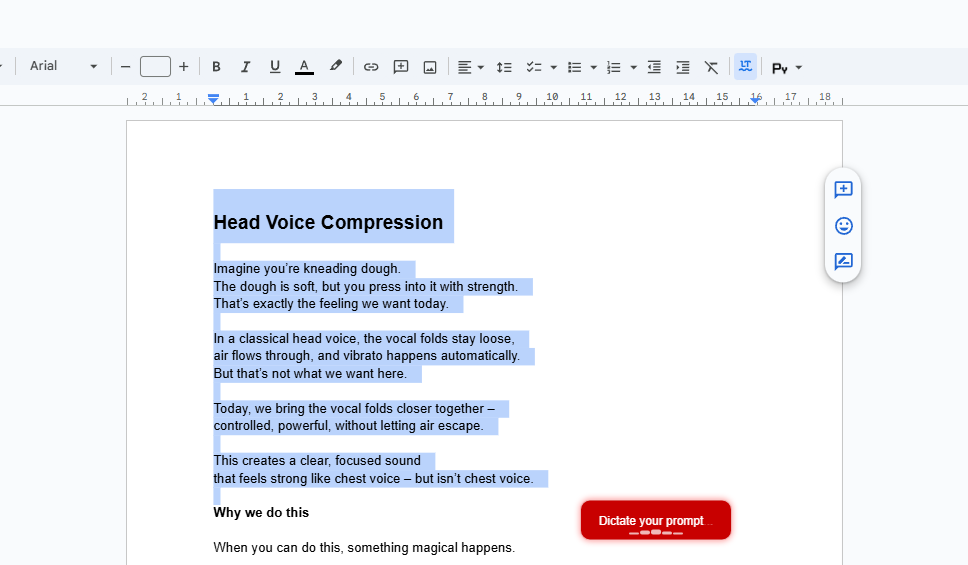
Hast du bereits Text, den du verbessern möchtest? Markiere ihn, drücke Alt + R (oder Control + Option auf dem Mac), und sag Dictāta, was es damit tun soll. Die Bearbeitung erfolgt direkt im Text — kein extra Fenster nötig.
Für wen ist Dictāta?
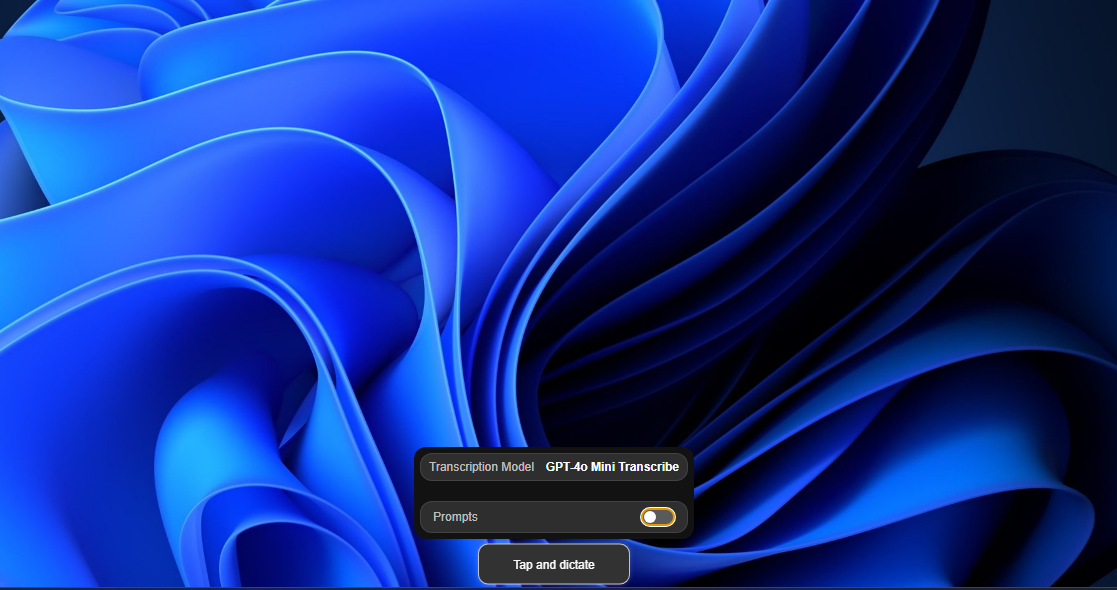
Dictāta ist vor allem für Menschen, die viel schreiben und das Gefühl haben, dass die Tastatur sie ausbremst:
- Autorinnen und Autoren sowie Wissensarbeiter, die schneller denken als sie tippen
- Berufstätige, die täglich viele E-Mails bearbeiten
- Entwicklerinnen und Entwickler, die Kommentare und Dokumentation diktieren wollen
- Studierende, die Vorlesungen mitschreiben
- Alle, die bisher auf Google Docs angewiesen waren, nur um Spracheingabe nutzen zu können
In Sekunden startklar
Auf macOS:
- Dictāta herunterladen
- Zweimal
Optiondrücken - Sprechen
- Erneut zweimal
Optiondrücken — der Text erscheint am Cursor
Unter Windows:
- Dictāta herunterladen
- Zweimal
Altdrücken - Sprechen
- Erneut zweimal
Altdrücken — der Text erscheint am Cursor
Das war's. Kein Einrichtungsassistent, kein Account erforderlich.
Dictāta — deine Stimme, überall.